'%20fill-rule='evenodd'%20d='M171.52-16.97H86.06q-35.76%200-60.91-25.15Q0-67.27%200-103.03q0-35.15%2025.15-60.61%2025.15-25.45%2060.91-25.45%2035.15%200%2060.3%2025.45%2025.16%2025.46%2025.16%2060.61v86.06M86.06-146.06q-18.18%200-30.61%2012.73-12.42%2012.72-12.42%2030.3%200%2018.18%2012.42%2030.61Q67.88-60%2086.06-60q17.58%200%2030.3-12.42%2012.73-12.43%2012.73-30.61%200-17.58-12.73-30.3-12.72-12.73-30.3-12.73'/%3e%3c/svg%3e%3c/svg%3e)
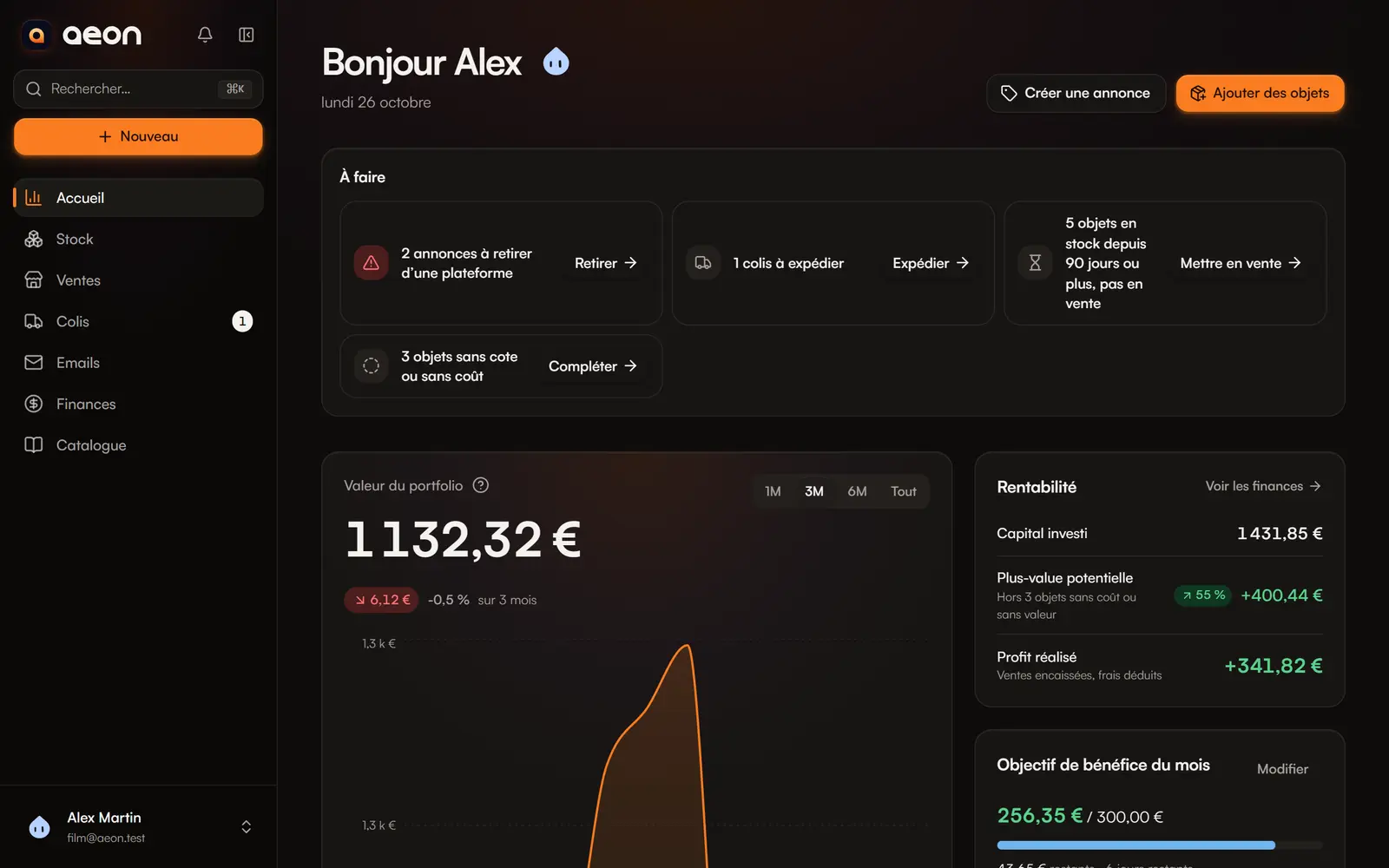
Se repérer dans Aeon
Les sections de l’app, le bouton +, la recherche, la cloche et les réglages d’affichage.
Les sections
| Section | À quoi elle sert |
|---|---|
| Accueil | Ce qui vous attend (À faire), la valeur de votre stock et vos résultats. Voir L’accueil. |
| Stock | Tous vos objets, leurs achats, leur valeur et leur emplacement. |
| Catalogue | Des sélections d’objets à partager avec un lien public ou en PDF. |
| Ventes | Vos annonces, multi-plateformes, et l’historique de vos ventes. |
| Colis | Les ventes à expédier et les achats à recevoir. |
| Emails | Votre boîte mail, pour importer des commandes et suivre vos colis. |
| Finances | Le bénéfice réalisé, vos dépenses, DAC7 et la micro-entreprise. |
| Compte | Profil, sécurité, notifications, intégrations et vos données. |
Sur ordinateur, toutes les sections sont dans la barre latérale. Sur téléphone, la barre du bas donne Accueil, Stock, Ventes et Colis. Catalogue, Emails, Finances et Compte sont dans le menu de votre compte (votre personnage, en haut à droite).
Le bouton +
Le bouton + (ou Nouveau sur ordinateur) regroupe ce que vous pouvez créer, où que vous soyez :
- Ajouter des objets : un objet ou plusieurs lignes d’achat ;
- Enregistrer une vente : vendre du stock, même sans annonce ;
- Créer une annonce : un objet ou un lot pour Vinted, eBay… ;
- Nouvelle dépense : frais d’envoi, emballage, outils…
Sur téléphone, deux outils s’ajoutent sous ces quatre actions : la Capture rapide et le Calculateur d’achat.
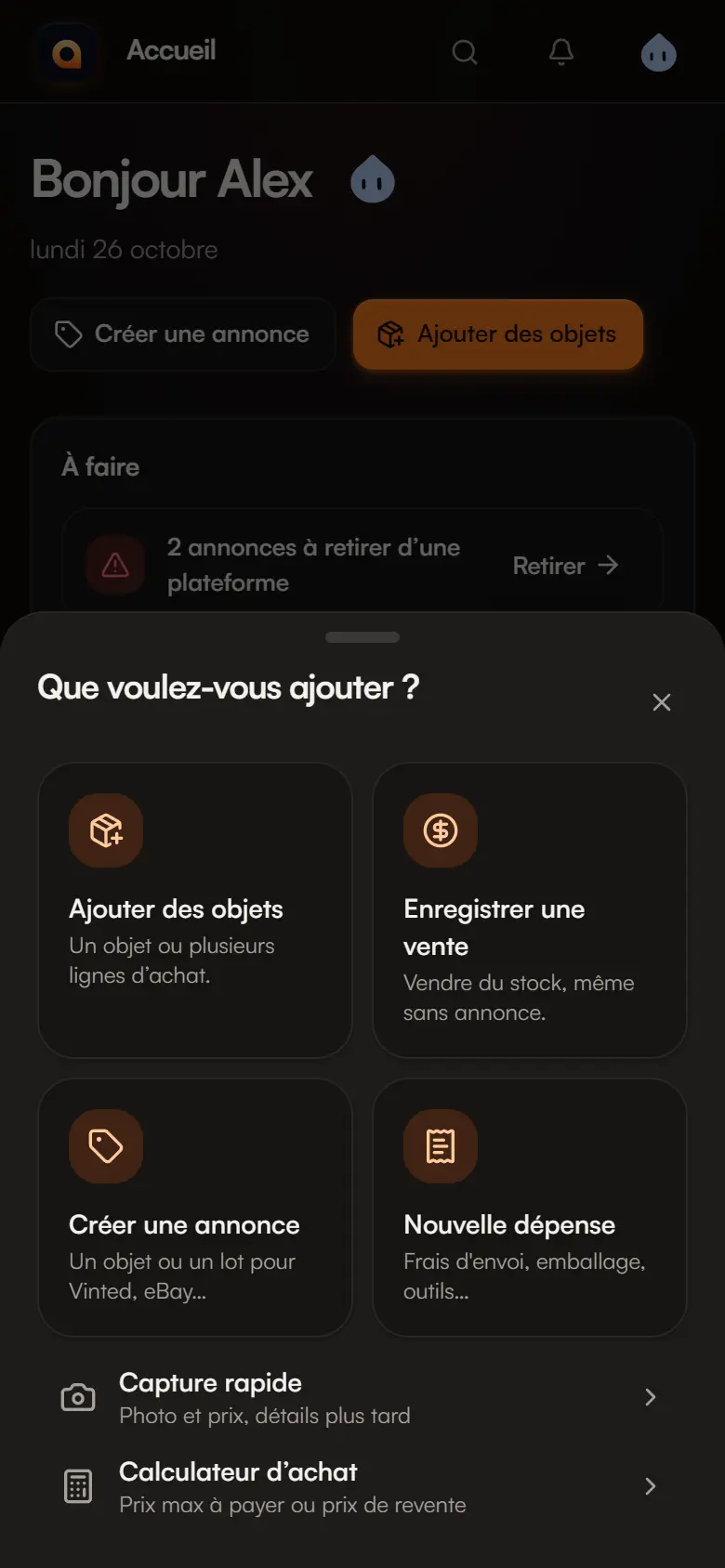
L’action s’ouvre par-dessus la page en cours : vous ne perdez pas votre place.
Remplir une fenêtre
Les champs liés se présentent côte à côte quand la fenêtre est assez large, puis les uns sous les autres sur téléphone. Les indications restent sous leur champ ; les boutons de validation et d’annulation restent en bas du formulaire pendant le défilement. Les détails repliés s’ouvrent en touchant leur titre. Si vous fermez un formulaire modifié, Aeon vous demande de confirmer l’abandon de vos changements.
Rechercher partout
La recherche trouve un objet, une annonce, une vente ou une action (« scanner », « importer », « calculateur »…) et ouvre directement le bon écran.
- Sur ordinateur : Ctrl + K (⌘ + K sur Mac), ou / quand vous n’êtes pas dans un champ.
- Sur téléphone : l’icône de recherche en haut de l’écran.
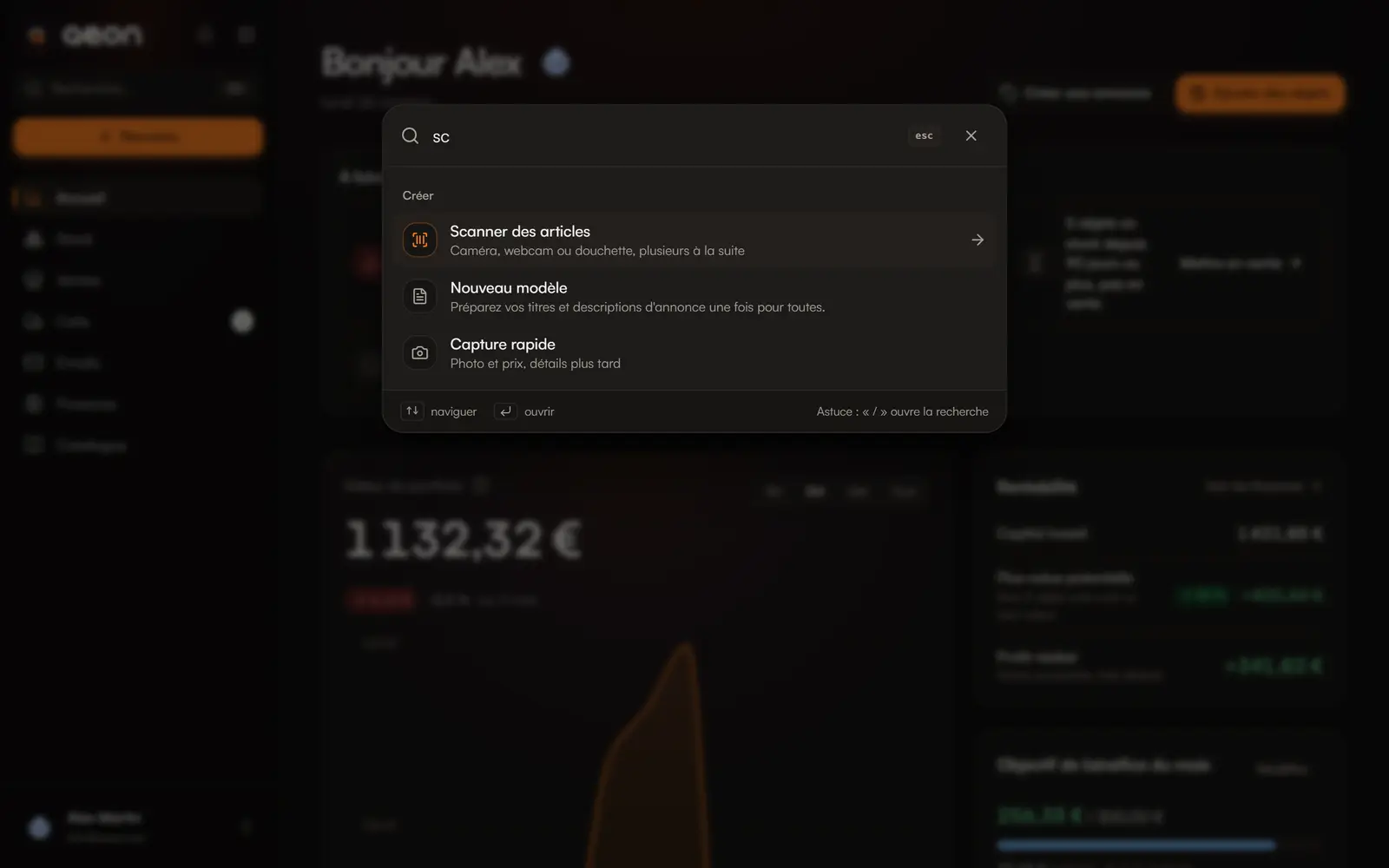
Tapez au moins deux caractères pour chercher. Les actions moins fréquentes (achat groupé, import d’un tableur, liste de recherche, âge du stock…) se trouvent aussi ici.
La cloche
La cloche affiche ce qui demande votre attention : colis à expédier ou en retard, annonces à retirer après une vente, achats en retard, ventes eBay à enregistrer, seuils DAC7. Chaque ligne ouvre l’écran où agir. Voir Notifications.
Affichage, langue et nouveautés
Le menu de votre compte permet de choisir le thème (Sombre ou Clair), la langue (français ou anglais), et d’ouvrir Quoi de neuf, la liste des dernières améliorations. Un point signale les nouveautés non lues.