'%20fill-rule='evenodd'%20d='M171.52-16.97H86.06q-35.76%200-60.91-25.15Q0-67.27%200-103.03q0-35.15%2025.15-60.61%2025.15-25.45%2060.91-25.45%2035.15%200%2060.3%2025.45%2025.16%2025.46%2025.16%2060.61v86.06M86.06-146.06q-18.18%200-30.61%2012.73-12.42%2012.72-12.42%2030.3%200%2018.18%2012.42%2030.61Q67.88-60%2086.06-60q17.58%200%2030.3-12.42%2012.73-12.43%2012.73-30.61%200-17.58-12.73-30.3-12.72-12.73-30.3-12.73'/%3e%3c/svg%3e%3c/svg%3e)
Ajouter des objets
Enregistrer un achat d’un ou plusieurs objets, avec son prix, sa date, son fournisseur et sa destination.
Ajouter des objets est la façon principale de faire entrer du stock. Une ligne par objet acheté : vous pouvez enregistrer un achat de plusieurs objets en une seule fois.
Ouvrez-la avec le bouton + › Ajouter des objets, depuis Stock, ou depuis la recherche.
Pas à pas
Remplissez une ligne par objet
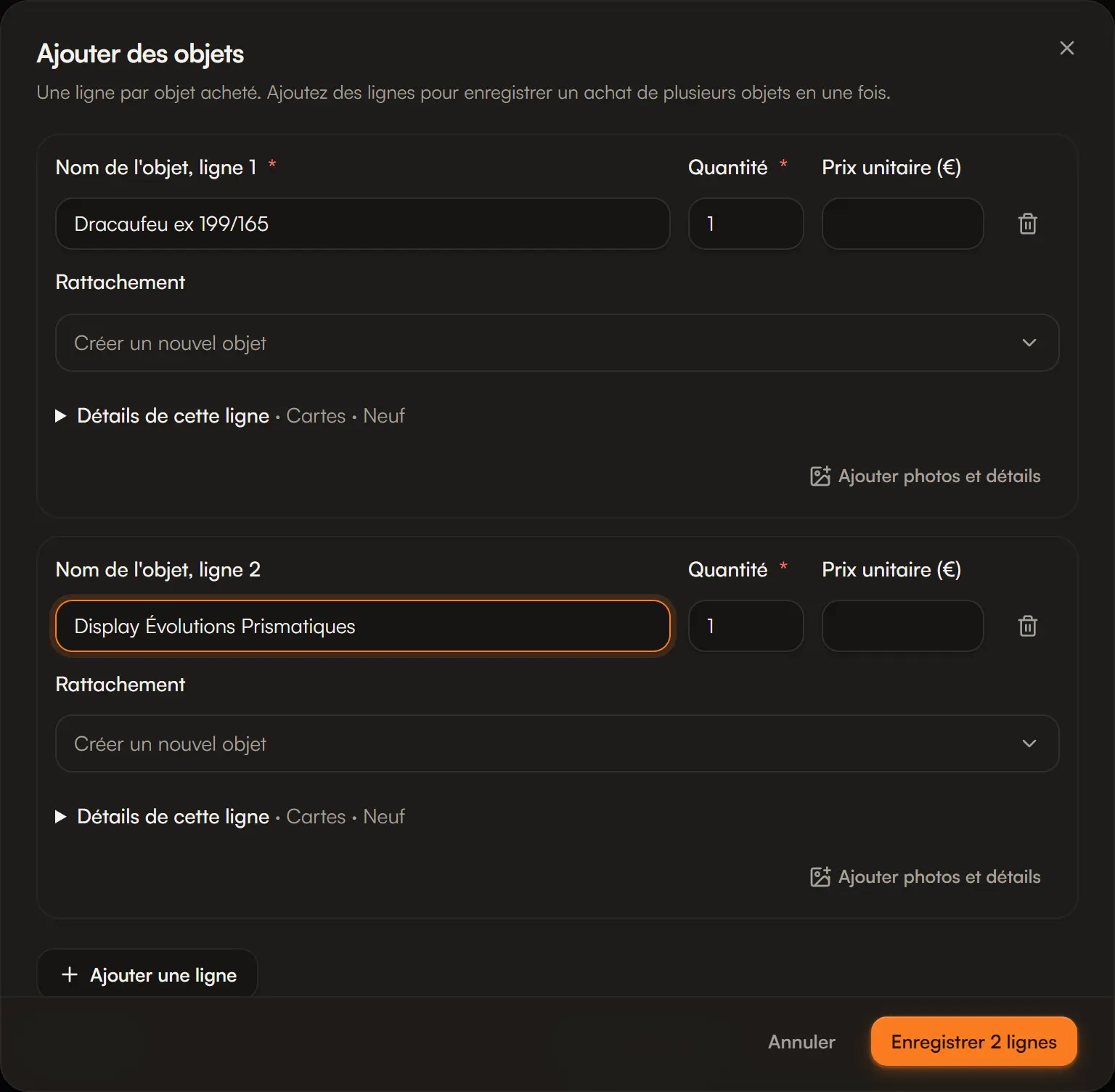
Pour chaque ligne : le nom de l’objet, la quantité et le prix unitaire (€). Le prix est facultatif : un prix inconnu reste inconnu, il n’est jamais compté comme 0.
Si l’objet existe déjà dans votre stock, la colonne Rattachement permet d’ajouter cet achat à l’objet existant plutôt que de créer un doublon. Sinon, laissez Créer un nouvel objet.
Ajouter une ligne en ajoute une autre. Le total de l’achat s’affiche en bas.
Choisissez la destination
- Inventaire : le stock destiné à la revente. Il compte dans vos résultats et vos documents fiscaux.
- Collection perso : ce que vous gardez, suivi à sa valeur de marché, à part de votre activité.
Indiquez la réception
Par défaut, l’achat est Déjà reçu. S’il n’est pas encore arrivé, choisissez Commandé, En transit ou Précommande, avec l’arrivée prévue (ou la date de sortie d’une précommande). Il apparaîtra dans Colis › À recevoir.
Complétez les détails de l’achat
Sous Détails de l’achat, les valeurs communes à toutes les lignes : catégorie, état, date d’achat, fournisseur, emplacement, les champs propres à la catégorie (jeu, extension, langue…) et une note commune.
Une ligne a besoin d’une autre catégorie ou d’un autre état ? Ouvrez Détails de cette ligne sur la ligne concernée.
Enregistrez
Enregistrer N lignes crée les objets et leurs achats. Chaque achat garde son prix, sa date et son fournisseur : c’est ce qui permet à Aeon de calculer la vraie marge à la vente. Voir Lots d’achat.
Photos et détails d’un objet
Ajouter photos et détails sur une ligne ouvre la fiche complète de l’objet : photos, justificatif d’achat, cote de marché, caractéristiques détaillées. Voir La fiche objet.
Un lot acheté à prix global
Vous avez payé un prix unique pour plusieurs objets ? Dans Scanner, importer ou répartir un montant total, choisissez Répartir un montant total : le coût est partagé entre les objets.
Cette répartition simple accepte des achats reçus d’une seule catégorie. Pour une répartition selon la valeur de chaque objet, ou pour ouvrir un scellé, utilisez l’Achat groupé.
Coller des lignes ou importer un petit fichier
Toujours dans Scanner, importer ou répartir un montant total, Coller des lignes ou importer un CSV accepte des lignes copiées depuis un tableur ou un fichier CSV/TSV de 2 Mo maximum.
Colonnes, dans cet ordre si vous n’avez pas d’en-tête : nom, quantité, prix unitaire, catégorie, état, jeu, extension, numéro, langue. Un modèle est téléchargeable avec Télécharger le modèle CSV. Les lignes sont d’abord ajoutées à la liste pour vérification : rien n’est enregistré avant votre confirmation.
Un gros fichier ?
Au-delà de quelques lignes, ou si vos colonnes ont leurs propres noms, utilisez l’import de tableur : jusqu’à 5 000 lignes, Excel compris.
Questions fréquentes
Laissez le prix vide. L’objet sera signalé « à compléter » et sa marge marquée comme estimée jusqu’à ce que vous renseigniez le coût. Voir Coût d’achat incomplet.
Rattachez la ligne à l’objet existant, ou utilisez Ajouter un achat depuis sa fiche. Les deux achats restent distincts, chacun avec son prix.
Corrigez l’achat depuis la fiche de l’objet, section Achats. Voir La fiche objet.