'%20fill-rule='evenodd'%20d='M171.52-16.97H86.06q-35.76%200-60.91-25.15Q0-67.27%200-103.03q0-35.15%2025.15-60.61%2025.15-25.45%2060.91-25.45%2035.15%200%2060.3%2025.45%2025.16%2025.46%2025.16%2060.61v86.06M86.06-146.06q-18.18%200-30.61%2012.73-12.42%2012.72-12.42%2030.3%200%2018.18%2012.42%2030.61Q67.88-60%2086.06-60q17.58%200%2030.3-12.42%2012.73-12.43%2012.73-30.61%200-17.58-12.73-30.3-12.72-12.73-30.3-12.73'/%3e%3c/svg%3e%3c/svg%3e)
Organiser son stock
Espaces, recherche, filtres, emplacements et actions sur plusieurs objets à la fois.
Stock affiche tous vos objets, avec en tête la valeur de marché, le coût d’acquisition et la plus-value potentielle de ce que vous regardez.
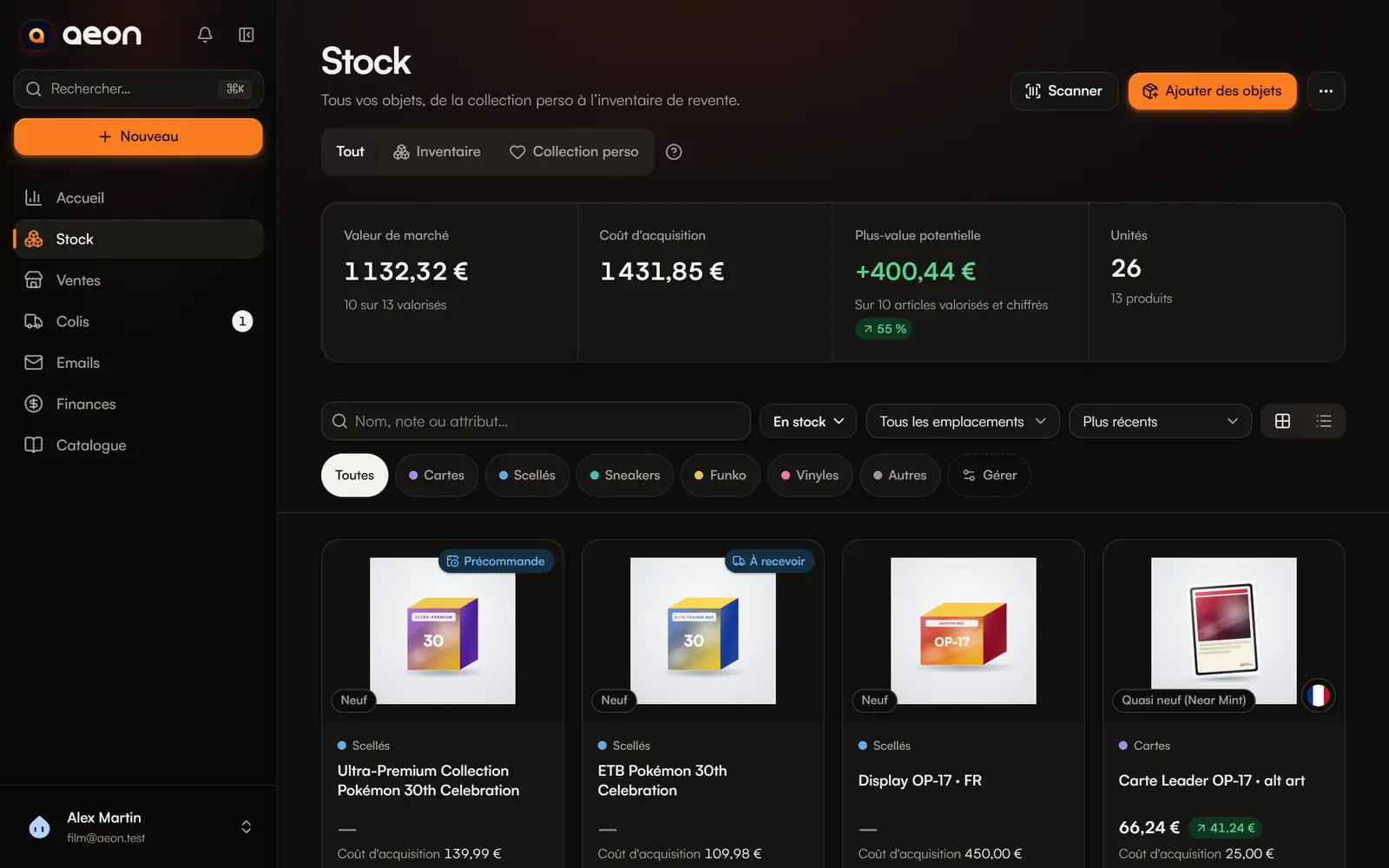
Les espaces
En haut de la page, choisissez l’espace :
| Espace | Contenu |
|---|---|
| Inventaire | Le stock destiné à la revente, avec sa valeur et sa marge latente. |
| Collection perso | Les pièces que vous gardez, suivies à leur valeur de marché. |
| Tout | Tous vos objets, de la collection perso à l’inventaire. |
Un même objet peut avoir des exemplaires dans les deux espaces. Déplacer (sur la fiche ou depuis le menu d’un objet) transfère des exemplaires d’un espace à l’autre, avec leur coût. Voir Inventaire et collection perso.
Trouver un objet
- Recherche : nom, note ou attribut. Un code-barres exact ou une référence d’étiquette fonctionnent aussi.
- Catégorie : les puces de catégorie en haut de la liste. Gérer ouvre les catégories.
- Statut : En stock, Disponible, Réservé, À vendre, Épuisé, et pour affiner : À compléter (sans cote ou sans coût), Cote à revoir (cote absente ou de plus de 30 jours), Captures à compléter.
- Emplacement : apparaît dès qu’un objet a un emplacement.
- Trier : plus récents, nom A–Z, valeur décroissante, ou Plus anciens en stock.
- Affichage : Grille (photos) ou Tableau (colonnes, emplacement sous le nom).
Les filtres sont gardés dans l’adresse de la page : un filtre partagé ou mis en favori se rouvre à l’identique. Réinitialiser les filtres revient à la vue complète.
Les emplacements
L’emplacement dit où se trouve physiquement l’objet : « Garage › Étagère 2 › Boîte B ». C’est un texte libre ; Aeon vous propose ceux que vous avez déjà utilisés.
- Renseignez-le dans la fiche de l’objet, ou pour tout un ajout dans Ajouter des objets.
- À la vente et à l’expédition, Aeon affiche À prendre : suivi de l’emplacement, pour savoir où aller avant d’emballer.
- Pour ranger plusieurs objets d’un coup, sélectionnez-les puis Modifier les informations.
- Pour vérifier qu’un emplacement correspond à la réalité, faites un inventaire.
Agir sur plusieurs objets
Cochez des objets (ou Tout sélectionner) : une barre d’actions apparaît en bas.
| Action | Effet |
|---|---|
| Créer une annonce | Une annonce avec les objets sélectionnés. |
| Modifier les informations | Change la catégorie, l’état, l’emplacement… des objets choisis. Seuls les champs renseignés sont modifiés, avec un aperçu avant → après. |
| À vendre / Retirer de la vente | Marque les objets à vendre, ou plus. |
| Ajouter à un catalogue… | Les ajoute à un catalogue existant ou nouveau. |
| Imprimer les étiquettes | Un PDF d’étiquettes avec QR code. |
| Exporter | Les objets sélectionnés en CSV. |
| Supprimer | Retire les objets du stock actif. Un objet déjà vendu ne peut pas être supprimé. |
Échap désélectionne tout.
Le menu de Stock
Le bouton … (Autres actions) en haut de Stock regroupe :
- Importer : l’import de tableur ;
- Exporter tout le stock (CSV) : coût moyen, cote, coût total et valeur totale par objet ;
- Capture rapide : voir Capture rapide ;
- Liste de recherche : voir Liste de recherche ;
- Compter un emplacement : voir Inventaire d’un emplacement ;
- Âge du stock : voir Âge du stock.